Bạn có thể mở tài khoản chứng khoán VPS trên app SmartOne trên điện thoại — không cần đến quầy, không cần in giấy tờ. Toàn bộ quy trình gồm tải app → chọn loại tài khoản → quét chip CCCD → xác thực khuôn mặt → nhập OTP, hoàn thành trong khoảng 10–15 phút.
App VPS SmartOne là gì? Ưu điểm của việc mở tài khoản qua app?
App VPS SmartOne là ứng dụng giao dịch tài chính tích hợp của Công ty Cổ phần Chứng khoán VPS — được thiết kế để người dùng có thể mở tài khoản, giao dịch cổ phiếu, phái sinh, và quản lý tài sản đầu tư ngay trên điện thoại thông minh.
Ưu điểm khi mở tài khoản chứng khoán VPS trên app SmartOne so với các kênh khác
| Tiêu chí | Qua SmartOne | Qua Website | Tại quầy |
|---|---|---|---|
| Thời gian | ~10–15 phút | ~10–15 phút | 30–60 phút |
| Cần đến văn phòng | Không | Không | Bắt buộc |
| Quét chip NFC | Có (nhanh hơn) | Không | Nhân viên hỗ trợ |
| Chọn số đẹp ngay | Có | Có | Có |
| Xác thực eKYC ngay | Có (tích hợp) | Cần làm sau | Nhân viên hỗ trợ |
Điểm khác biệt lớn nhất của SmartOne so với mở tài khoản qua website là hỗ trợ quét chip NFC trực tiếp từ CCCD gắn chip, giúp xác minh danh tính nhanh và chính xác hơn, giảm nguy cơ lỗi nhập liệu.
Chuẩn bị gì trước khi bắt đầu?
Trước khi mở app, hãy chuẩn bị đủ 4 thứ sau để tránh bị gián đoạn giữa chừng:
CCCD gắn chip / Căn cước còn hiệu lực Bắt buộc phải là thẻ có chip (loại mới 12 số). CCCD cũ 9 số không hỗ trợ quét NFC.
Điện thoại có NFC Hầu hết smartphone tầm trung trở lên hiện nay đều có NFC. Kiểm tra bằng cách vào Cài đặt → tìm “NFC”. Nếu không có NFC, bạn vẫn có thể mở tài khoản nhưng cần chụp ảnh CCCD thủ công.
Số điện thoại đang hoạt động Dùng để nhận mã SMS OTP xác nhận. Đây phải là số bạn có thể nhận tin nhắn ngay lúc đăng ký.
Email cá nhân VPS sẽ gửi thông tin tài khoản và hướng dẫn đăng nhập về email này.
Lưu ý bảo mật: Tất cả thông tin cung cấp phải là của chính bạn. Tuyệt đối không chia sẻ mã OTP với bất kỳ ai, kể cả người tự nhận là nhân viên VPS.
Bước 1: Tải ứng dụng VPS SmartOne
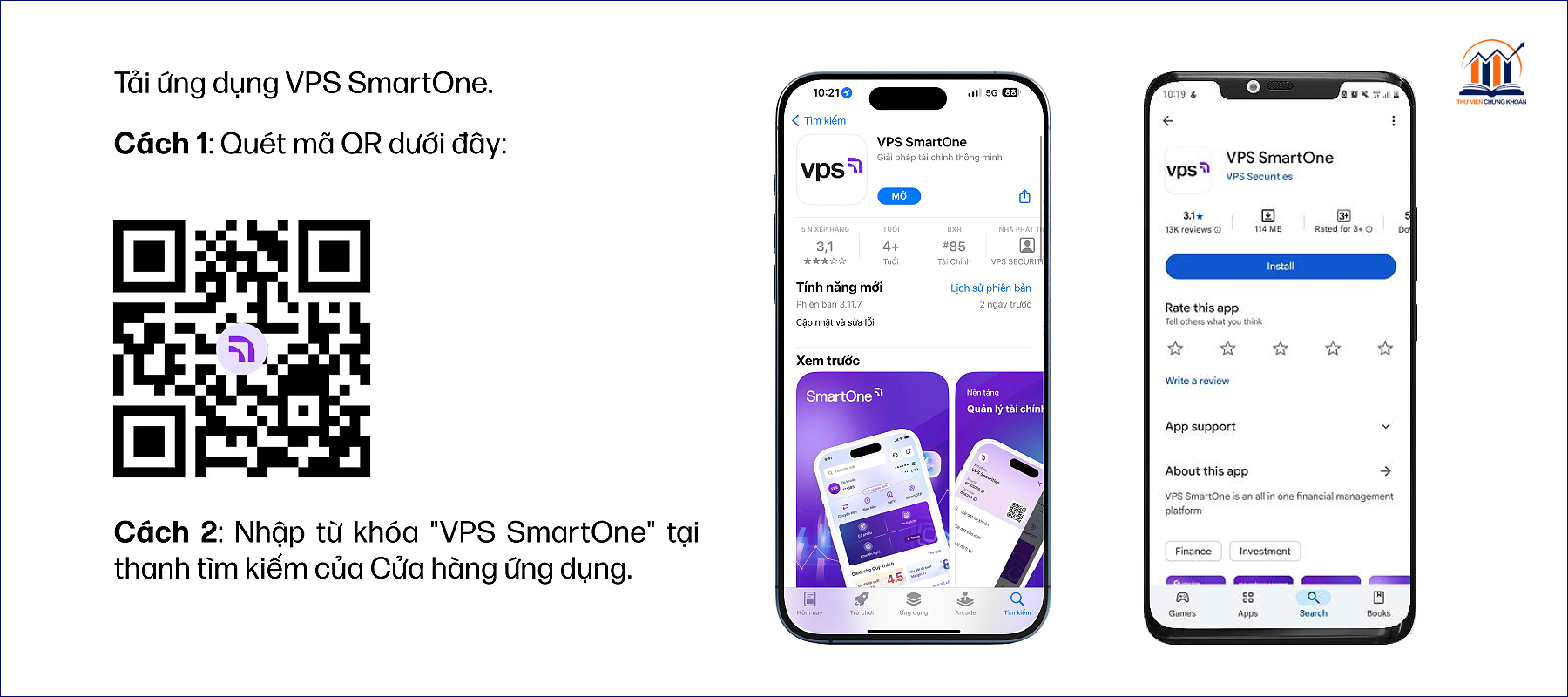
VPS SmartOne có mặt trên cả hai nền tảng di động phổ biến nhất hiện nay.
- Trên iPhone (iOS — App Store): Mở App Store, nhập từ khóa “VPS SmartOne” vào thanh tìm kiếm, chọn ứng dụng của nhà phát triển VPS Securities và nhấn Tải về.
- Trên Android (CH Play — Google Play Store): Mở Google Play, tìm “VPS SmartOne”, chọn ứng dụng có biểu tượng logo VPS màu tím và nhấn Cài đặt.
Mẹo: Để chắc chắn tải đúng app chính thức, kiểm tra tên nhà phát triển là VPS Securities và số lượng đánh giá (thường trên 10.000 lượt).
Bước 2: Truy cập màn hình Mở tài khoản
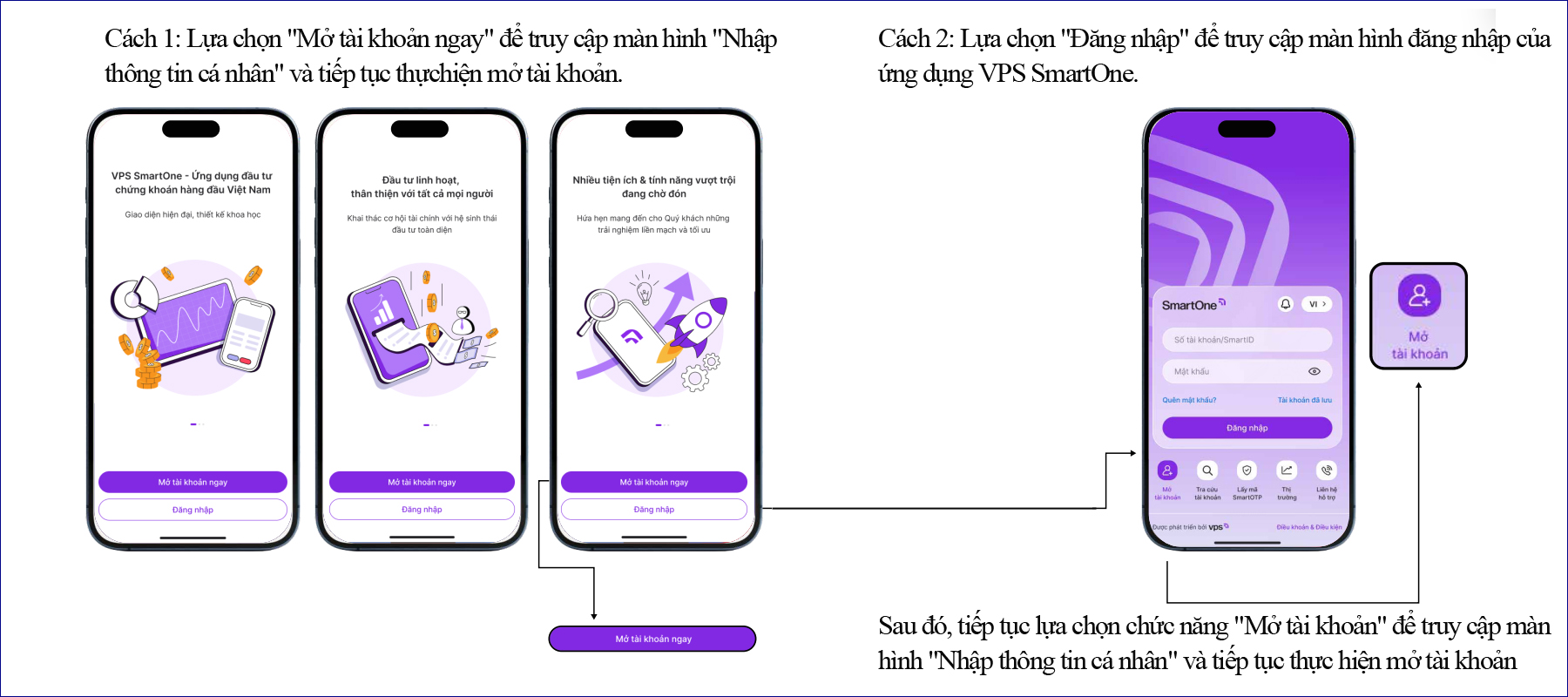
Sau khi cài đặt xong, mở VPS SmartOne. Lần đầu tiên mở app, bạn sẽ thấy các màn hình chào mừng giới thiệu tính năng. Tại đây có hai cách để bắt đầu mở tài khoản:
Cách 1 — Nhanh hơn: Nhấn nút “Mở tài khoản ngay” xuất hiện ở cuối mỗi màn hình chào mừng. Hệ thống sẽ đưa thẳng bạn đến màn hình nhập thông tin.
Cách 2 — Qua màn hình đăng nhập: Nhấn “Đăng nhập” để vào màn hình login, sau đó chọn biểu tượng “Mở tài khoản” ở góc dưới bên trái. Cách này phù hợp nếu bạn đã lỡ qua màn hình chào mừng.
Bước 3A: Nếu chọn Mở tài khoản số ngẫu nhiên (miễn phí)
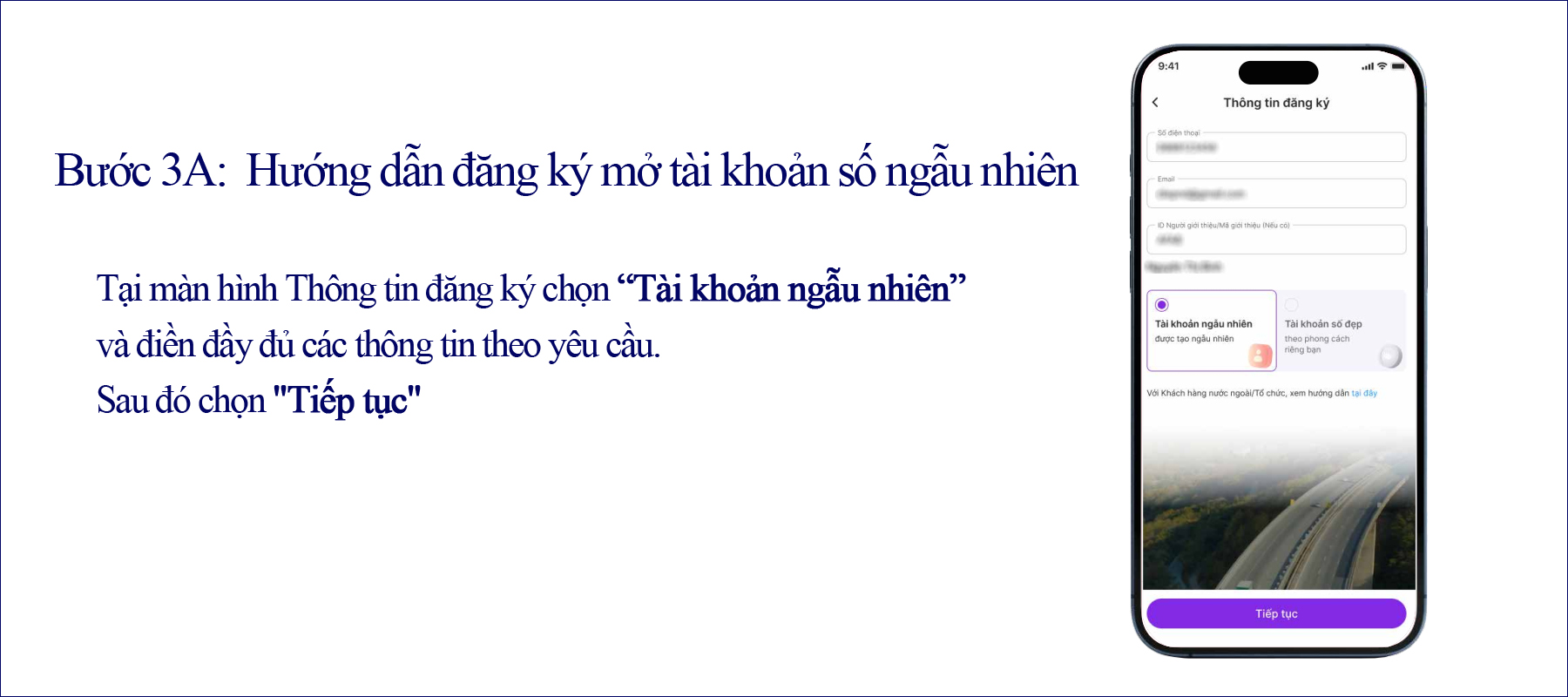
Đây là lựa chọn hoàn toàn miễn phí — hệ thống tự động cấp cho bạn một mã số tài khoản giao dịch ngẫu nhiên.
Tại màn hình “Thông tin đăng ký”, làm theo thứ tự sau:
- Điền số điện thoại đang sử dụng
- Điền địa chỉ email cá nhân
- Điền ID người giới thiệu / Mã giới thiệu (Tùy chọn – Nếu bạn muốn TVCK là bên hỗ trợ thì nhập ID: B702)
- Chọn ô “Tài khoản ngẫu nhiên” — phần mô tả có ghi rõ là “được tạo ngẫu nhiên”
- Nhấn “Tiếp tục”
Sau đó chuyển sang bước xác thực thông tin sẽ được hướng dẫn ở Bước 4
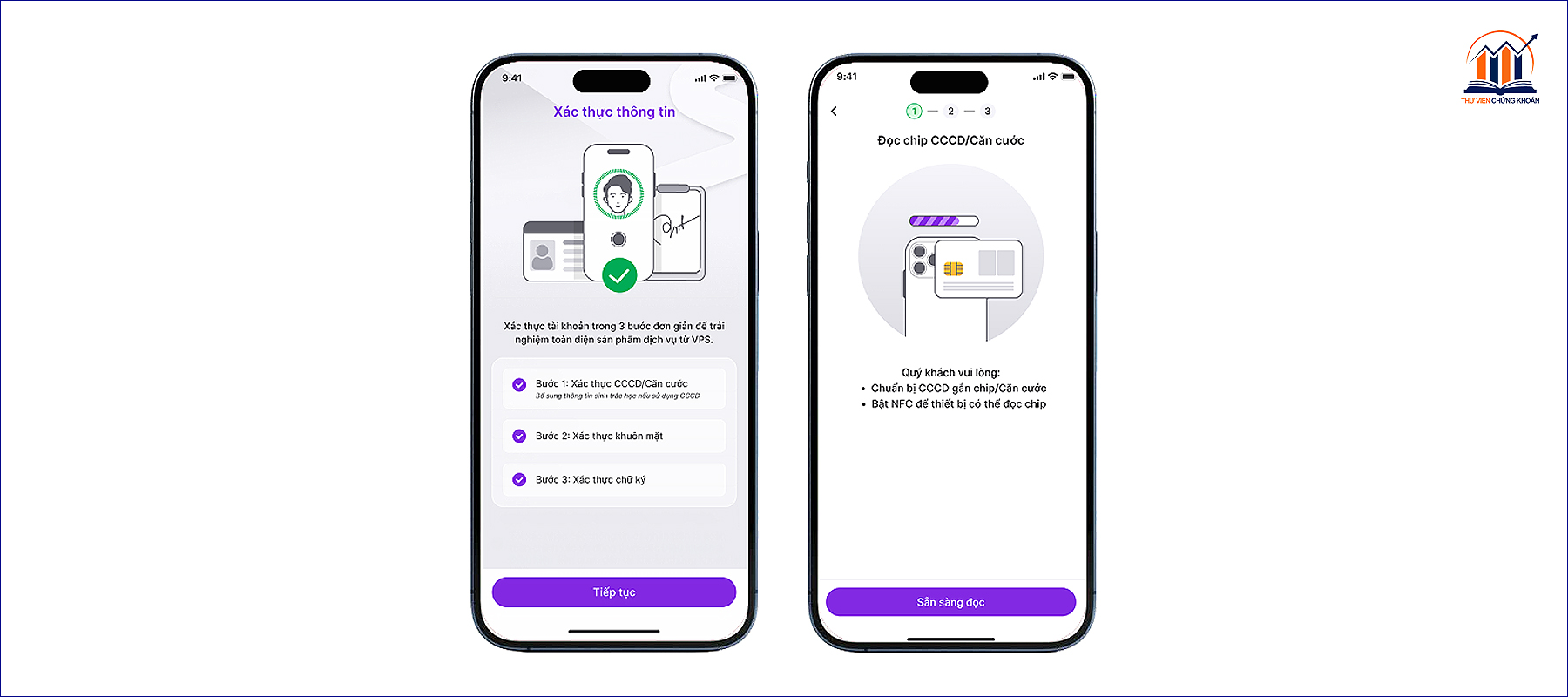
Đây là bước quan trọng và khác biệt nhất khi mở tài khoản qua SmartOne so với qua website. Thay vì chỉ chụp ảnh, ứng dụng sẽ đọc trực tiếp dữ liệu từ chip trên CCCD của bạn qua NFC — giúp xác minh nhanh và chính xác hơn.
Bước 3B: Mở tài khoản số đẹp (có phí)
Tài khoản số đẹp cho phép bạn chọn mã số giao dịch theo sở thích — ví dụ số có nhiều chữ giống nhau, số sinh nhật, hoặc số theo phong thủy. Phí tùy thuộc vào gói và số cụ thể bạn chọn.
Các gói tài khoản số đẹp của VPS
VPS hiện chia thành 4 gói với mức phí khác nhau:
- Đẳng cấp — từ 2.000.000 VND trở lên (số hiếm, đặc biệt)
- Phú quý — từ 500.000 VND trở lên
- GenZ — nhiều số miễn phí trong gói
- Dấu ấn — nhiều số miễn phí trong gói
Lưu ý quan trọng: Với gói Đẳng cấp và Phú quý, tài khoản số đẹp sẽ chỉ được kích hoạt sau khi bạn thanh toán phí trong thời hạn quy định. Nếu hết hạn mà chưa thanh toán, số đẹp đã chọn sẽ bị giải phóng.
Cách chọn tài khoản số đẹp
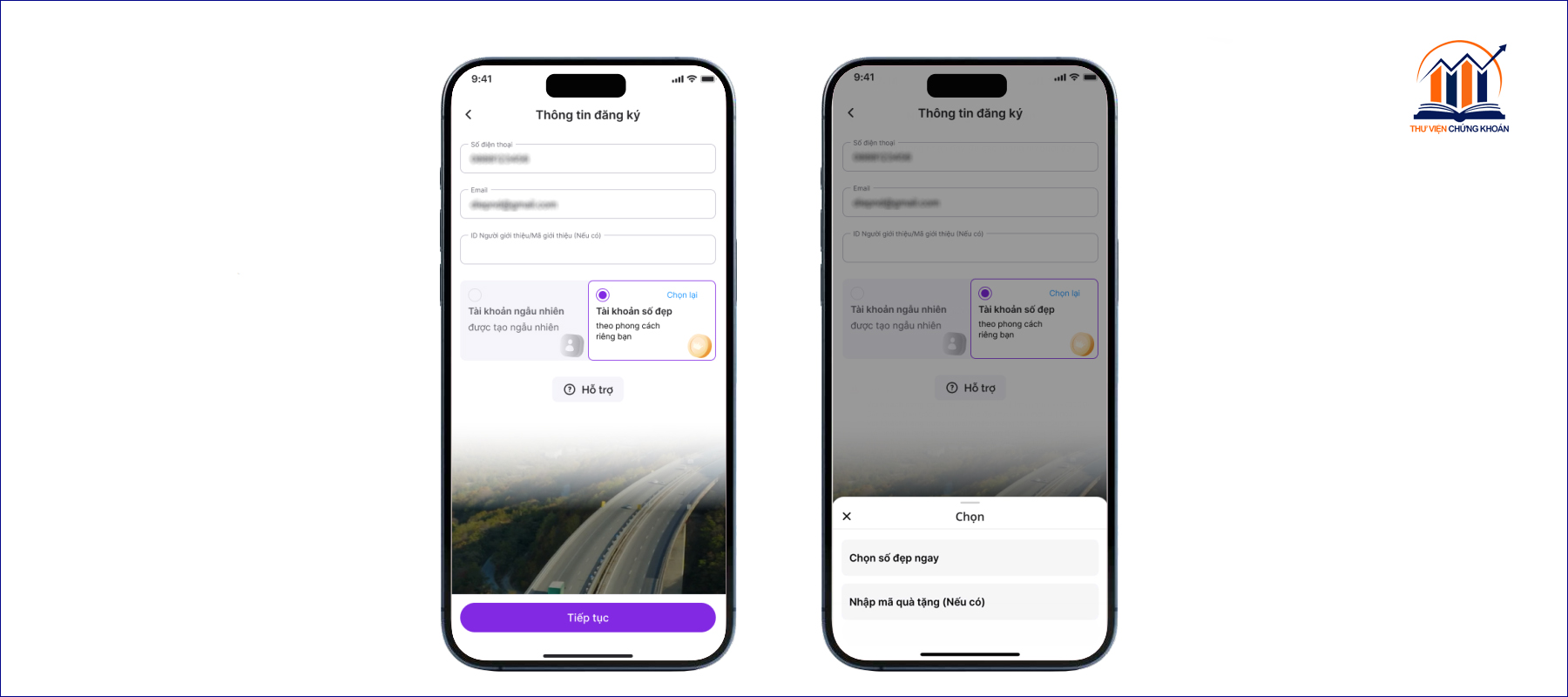
Bước 1: Tại màn hình “Thông tin đăng ký”, chọn “Tài khoản số đẹp” rồi nhấn “Tiếp tục”. Hệ thống hiện popup với hai lựa chọn:
- “Chọn số đẹp ngay” — nếu bạn muốn tự tìm số
- “Nhập mã quà tặng (Nếu có)” — nếu bạn được tặng tài khoản số đẹp
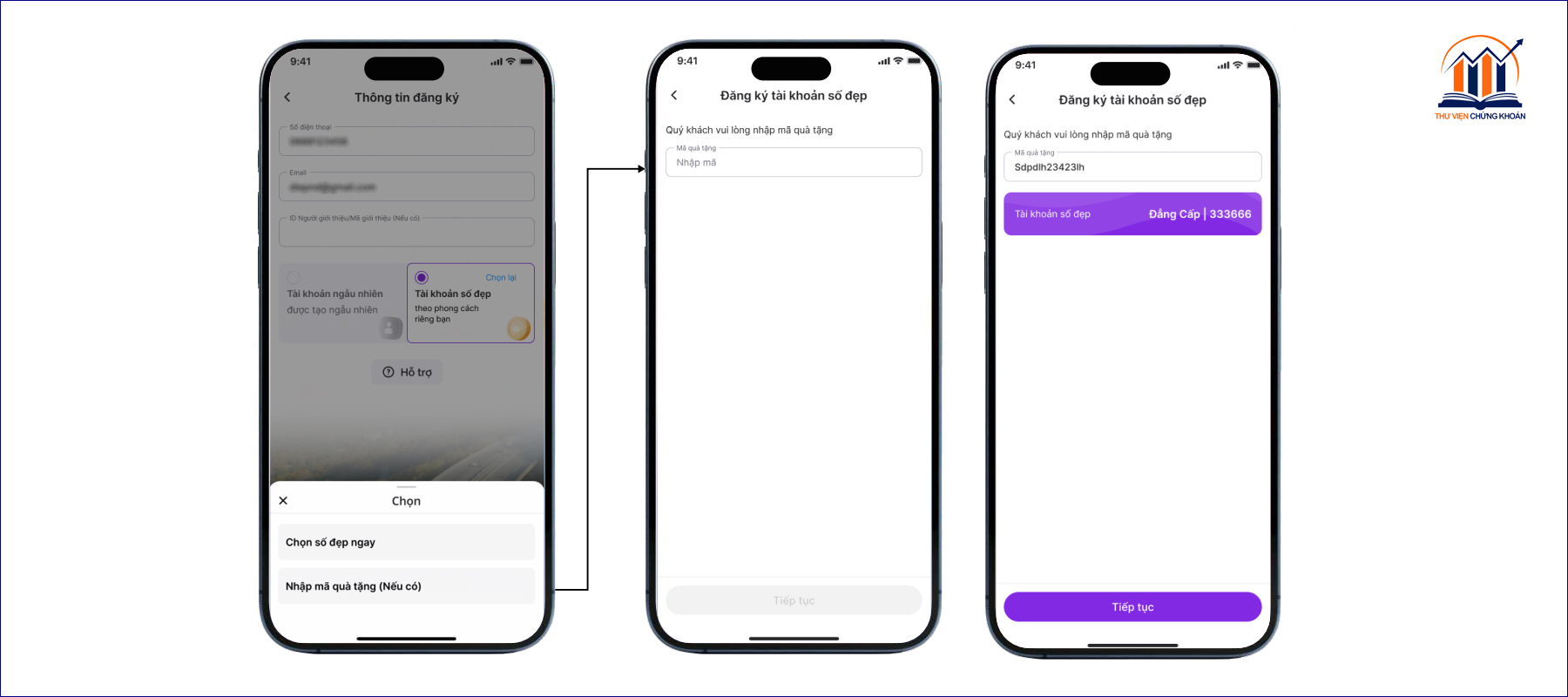
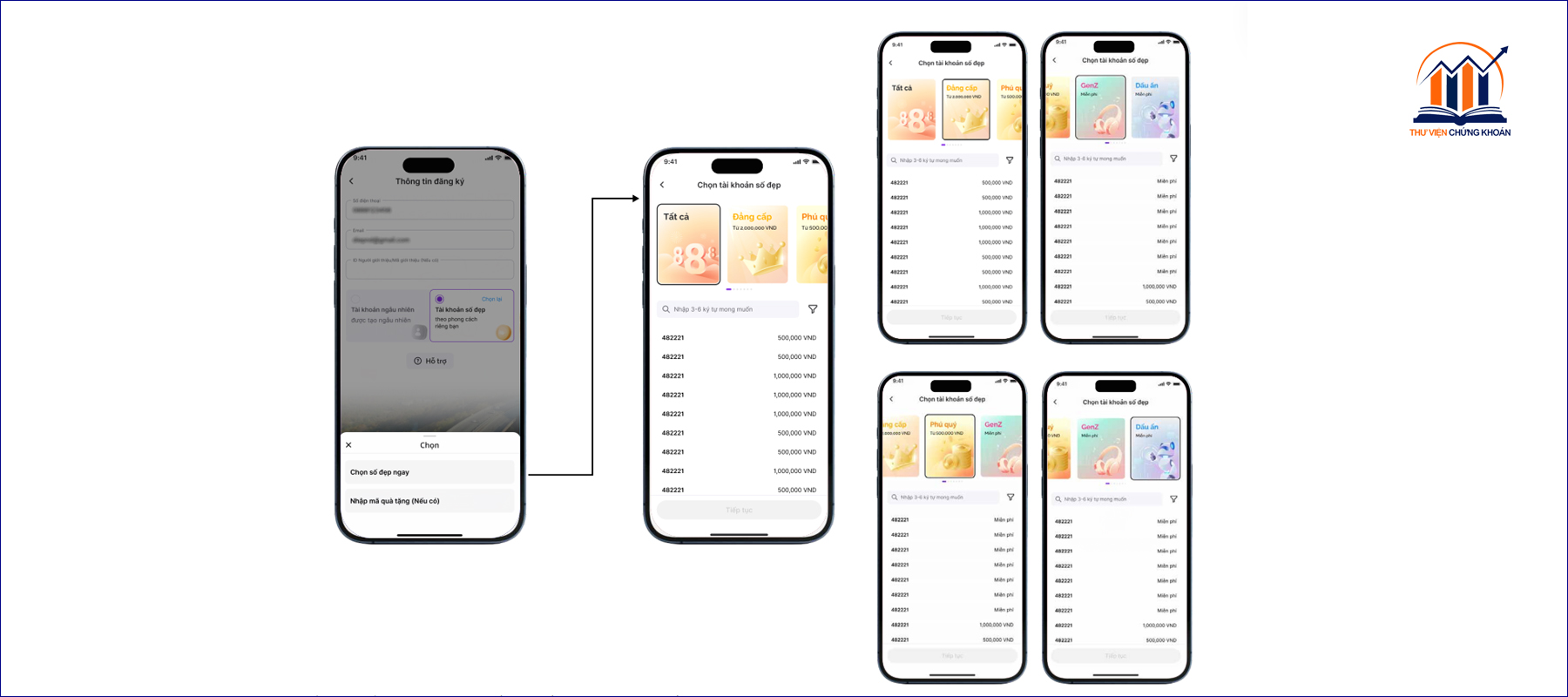
Bước 2 (nếu chọn số mới): Tại màn hình “Chọn tài khoản số đẹp”, bạn có 3 cách tìm kiếm:
- Thanh tìm kiếm: Nhập 3–6 ký tự bạn muốn xuất hiện trong số tài khoản
- Chọn theo gói: Nhấn vào banner Đẳng cấp / Phú quý / GenZ / Dấu ấn để lọc theo danh mục
- “Tất cả kho số”: Xem toàn bộ danh sách, có thể dùng bộ lọc nâng cao
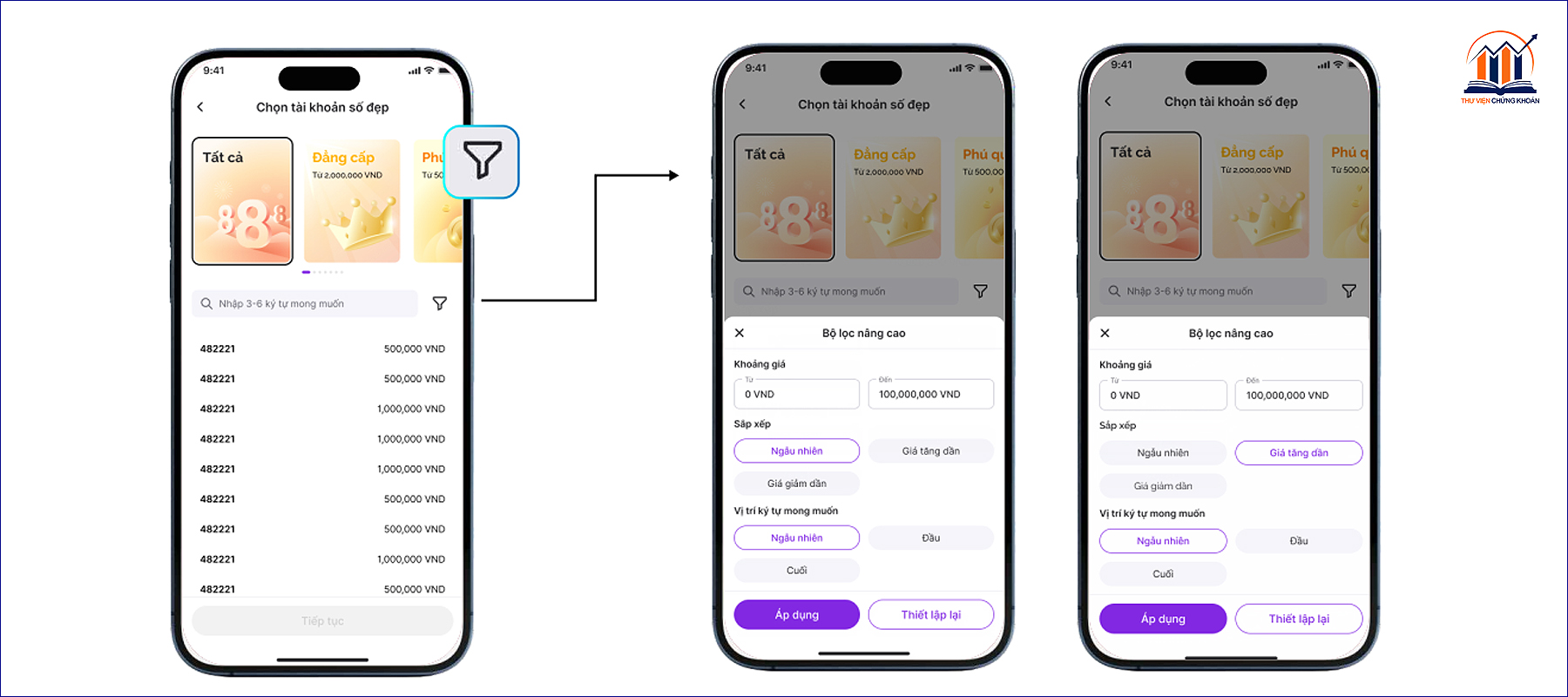
Bộ lọc nâng cao cho phép bạn tinh chỉnh thêm:
- Khoảng giá (từ 0 đến hàng chục triệu đồng)
- Sắp xếp: ngẫu nhiên / giá tăng dần / giá giảm dần
- Vị trí ký tự mong muốn: đầu số / cuối số / ngẫu nhiên
Bước 3: Chọn số ưng ý từ danh sách (số được highlight màu khi chọn), nhấn “Tiếp tục”.
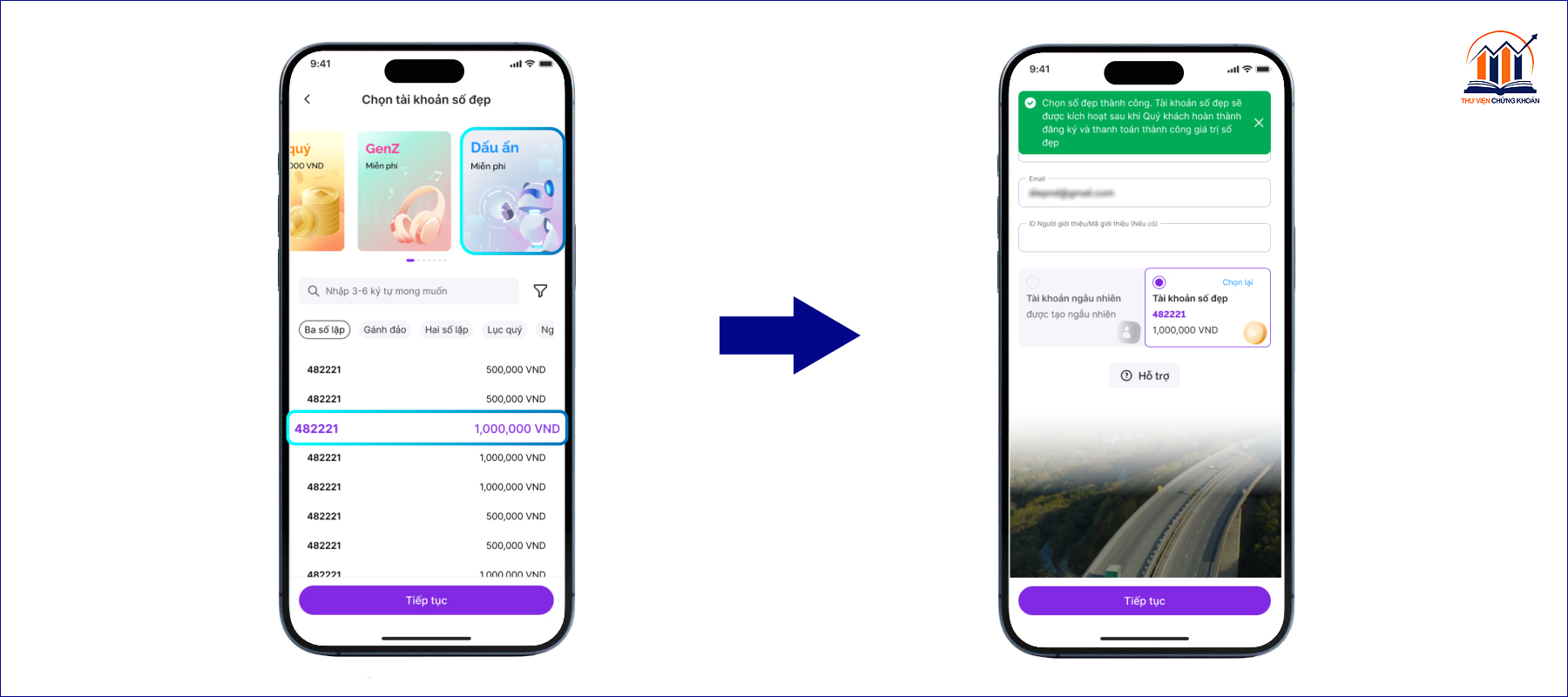
Bước 4: Điền đầy đủ email và thông tin còn lại, nhấn “Tiếp tục”. Hệ thống hiện thông báo xanh “Chọn số đẹp thành công” — số sẽ được giữ trong một khoảng thời gian nhất định trong khi bạn hoàn thành đăng ký.
Tóm lại Bước 3 có 2 việc là chọn số tài khoản và chọn ID môi giới.
- Chọn số ngẫu nhiên hoặc Chọn số đẹp – VPS bán thêm dịch vụ (giống như sim số đẹp)
- Chọn gắn ID môi giới hoặc để tài khoản vãng lai tự chơi.
Xong phần chọn số tài khoản sẽ đến phần xác thực thông tin cá nhân.
Bước 4 – Xác thực thông tin.
Bước này bạn cần làm 3 việc là:
- NFC
- Xác thực khuôn mặt
- Xác thực chữ ký
Bước 4A: Quét chip CCCD qua NFC.
Sau khi bạn đã chọn được số tài khoản, màn hình sẽ chuyển đến giao diện quét thông tin cá nhân trên CCCD qua chức năng NFC.
Tại màn hình “Xác thực thông tin”, nhấn “Tiếp tục” để bắt đầu quy trình 3 bước:
Màn hình “Đọc chip CCCD/Căn cước” xuất hiện với hướng dẫn:
- Chuẩn bị CCCD gắn chip và đặt sẵn trên mặt phẳng
- Bật NFC trên điện thoại
- Nhấn “Sẵn sàng đọc”
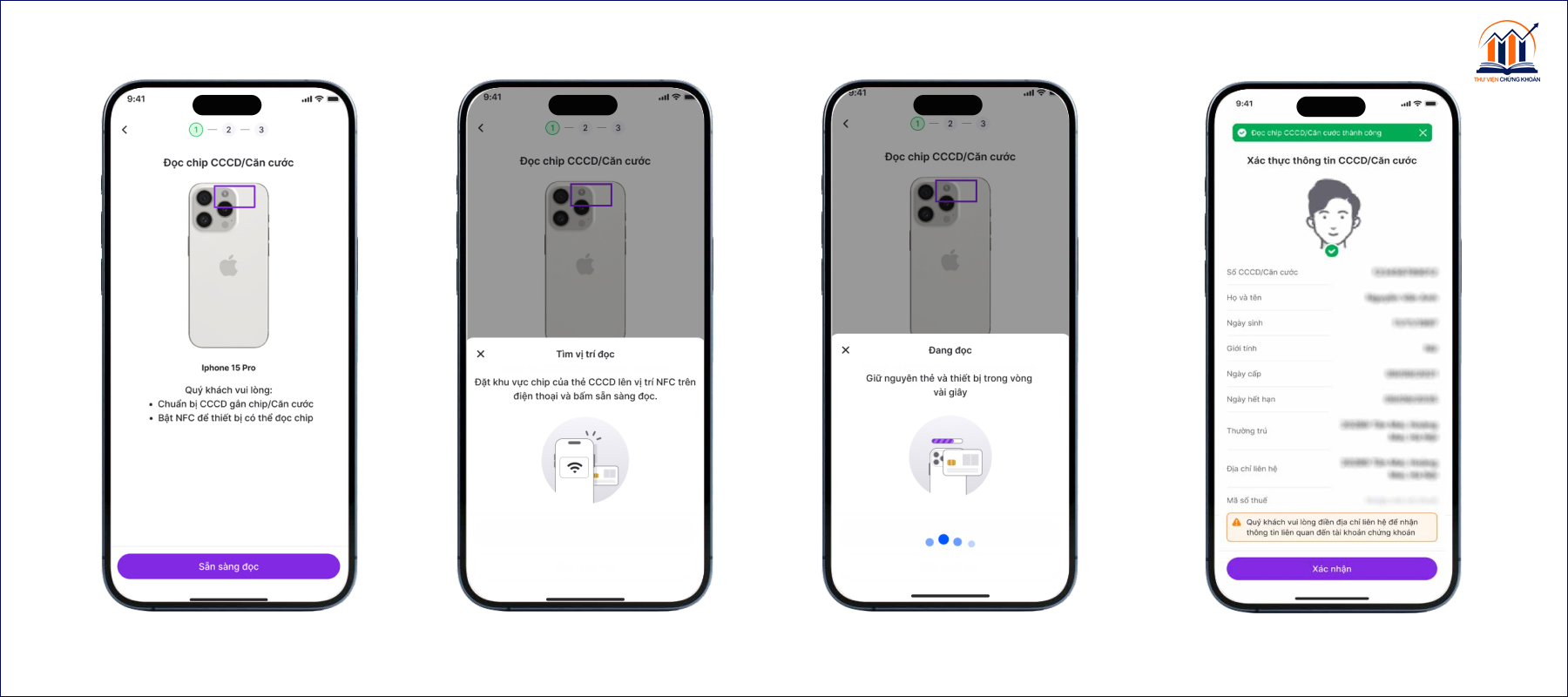
- Đặt vùng camera của điện thoại lên vị trí chip NFC trên thẻ CCCD (thường ở góc dưới bên phải mặt sau thẻ)
- Giữ yên cả thẻ và điện thoại trong vài giây cho đến khi hệ thống báo “Đang đọc…”
- Màn hình chuyển sang “Xác thực thông tin CCCD/Căn cước” hiển thị đầy đủ họ tên, ngày sinh, giới tính, số CCCD,… — kiểm tra và nhấn “Xác nhận”
Lưu ý: Khu vực chứa chip NFC trên CCCD gắn chip thường nằm ở góc dưới bên phải mặt sau thẻ. Mỗi dòng điện thoại có vị trí đầu đọc NFC khác nhau — thử dịch chuyển thẻ chậm rãi nếu lần đầu chưa kết nối được.
Bước 4B: Xác thực khuôn mặt
Sau khi đọc chip CCCD thành công, tiếp tục hoàn thành 2 bước còn lại trong quy trình xác thực:
Hệ thống sẽ mở camera trước. Nhìn thẳng vào camera và làm theo hướng dẫn hiển thị trên màn hình (thường yêu cầu xoay mặt nhẹ hoặc chớp mắt để xác nhận người thật). Quá trình này thường hoàn thành trong vài giây.
Mẹo để xác thực khuôn mặt thành công:
- Chụp ở nơi có ánh sáng tốt, tránh ngược sáng
- Không đeo kính, khẩu trang khi xác thực
- Giữ điện thoại ngang tầm mắt, không cúi hoặc ngửa
Bước 4C: Chụp hoặc tải ảnh chữ ký
Bạn có thể chọn một trong hai cách:
- Chụp ảnh: Ký tên trên giấy trắng rồi chụp lại bằng camera điện thoại
- Tải ảnh lên: Nếu đã có ảnh chữ ký sẵn trong thư viện ảnh
Chữ ký nên rõ nét, trên nền trắng thuần, không có bóng đổ hay nếp nhăn giấy.
Sau khi hoàn thành cả 3 sub-bước, nhấn “Tiếp tục”.
Bước 5: Tạo smartID, mật khẩu và xác nhận OTP
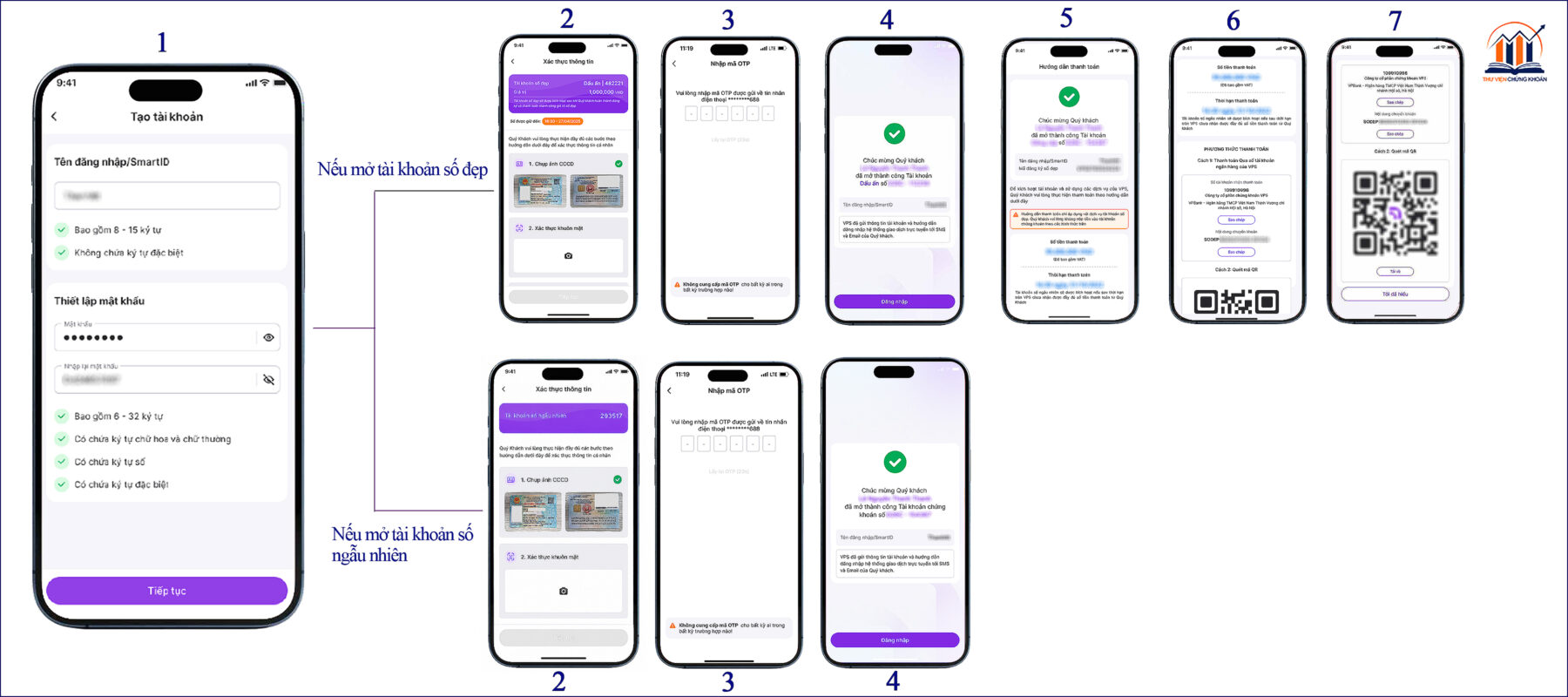
Tạo tên đăng nhập SmartID
SmartID là tên đăng nhập cá nhân bạn tự đặt, dùng thay cho số tài khoản khi đăng nhập vào SmartOne. Dù bạn chọn mở tài khoản số đẹp hay số ngẫu nhiên đều có thể tạo SmartID. Quy tắc đặt như sau:
- Từ 8 đến 15 ký tự
- Không chứa ký tự đặc biệt
Chọn SmartID dễ nhớ nhưng không quá đơn giản — tránh dùng tên thật hoặc ngày sinh vì lý do bảo mật.
Thiết lập mật khẩu
Mật khẩu VPS SmartOne yêu cầu đủ 4 tiêu chí:
- Từ 6 đến 32 ký tự
- Có chữ hoa và chữ thường
- Có ít nhất một chữ số
- Có ít nhất một ký tự đặc biệt (ví dụ: @, #, !, $)
Nhập lại mật khẩu một lần nữa để xác nhận, sau đó nhấn “Tiếp tục”.
Xác nhận mã OTP
Hệ thống gửi mã SMS OTP 6 chữ số về số điện thoại bạn đã đăng ký. Nhập mã trong thời hạn cho phép. Tuyệt đối không chia sẻ mã OTP cho bất kỳ ai.
Hoàn tất đăng ký
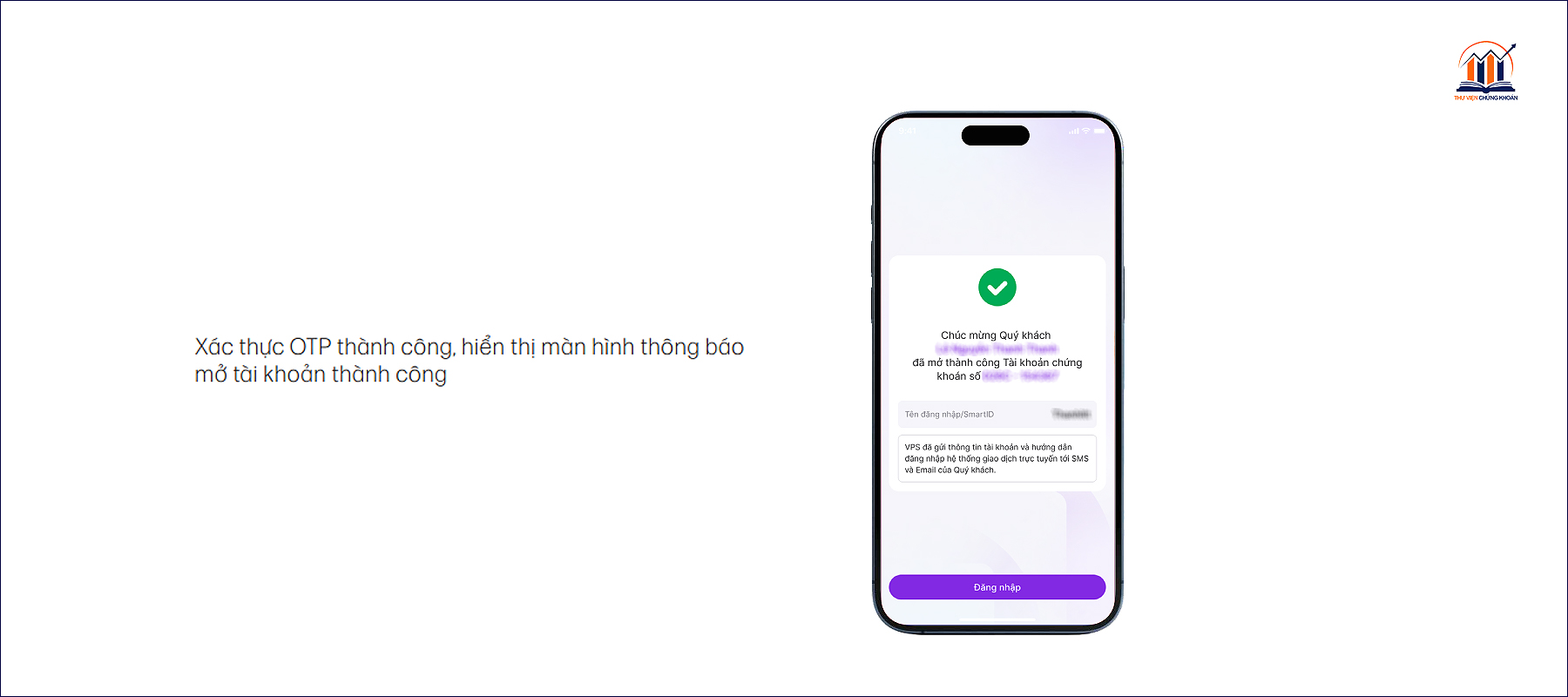
Màn hình hiển thị thông báo “Chúc mừng Quý khách đã mở thành công Tài khoản [tên gói] số [số tài khoản]” — kèm SmartID vừa tạo. VPS sẽ gửi thông tin tài khoản và hướng dẫn đăng nhập về cả SMS lẫn email.
Nếu mở tài khoản số đẹp gói Đẳng cấp và Phú quý thì sẽ có thêm giao diện hướng dẫn bạn thanh toán tiền mua số đẹp (như ảnh), gói GenZ và Dấu ấn đang được miễn phí.
Từ đây, bạn có thể nhấn “Đăng nhập” và dùng SmartID hoặc số tài khoản kết hợp mật khẩu vừa tạo để vào app.
Bước 6: Xác thực eKYC sau khi mở tài khoản
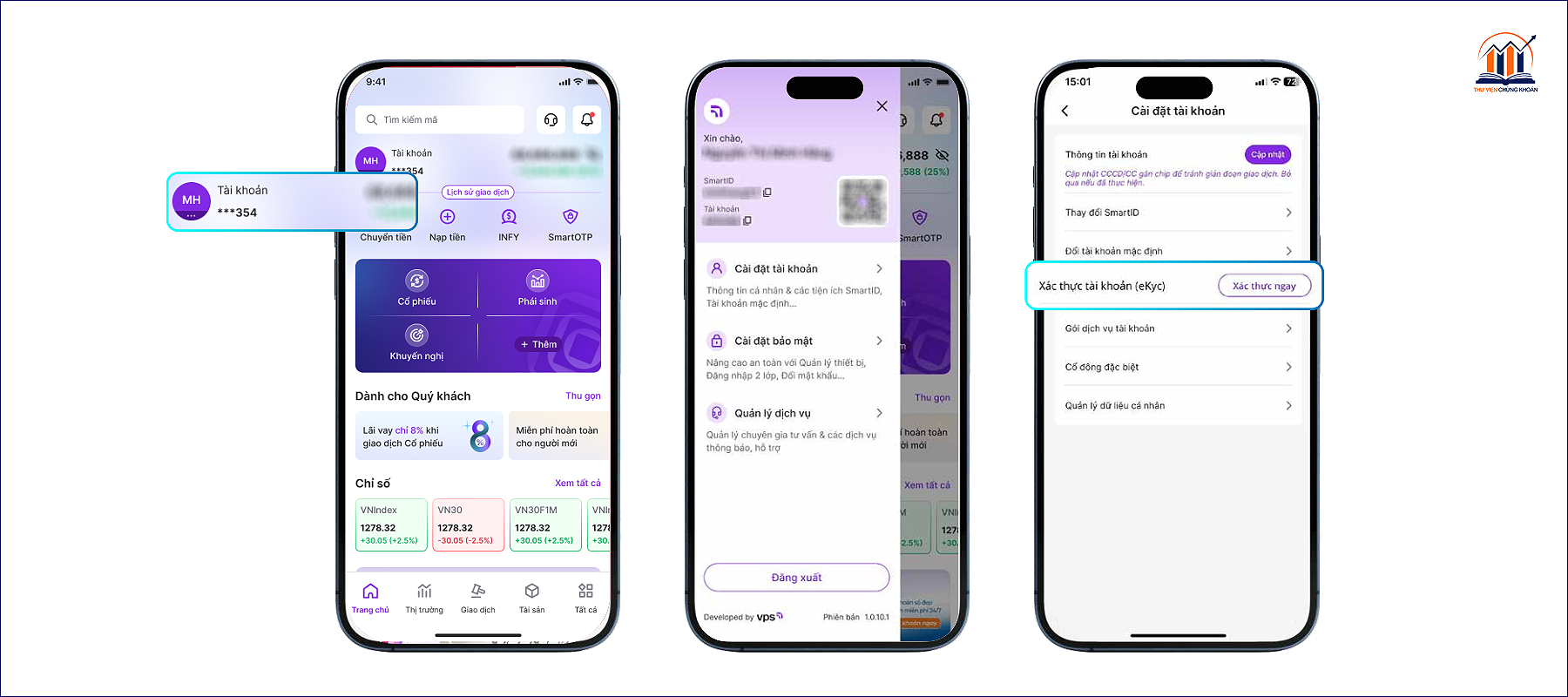
Mở tài khoản thành công mới là bước đầu. Để kích hoạt đầy đủ các sản phẩm và dịch vụ giao dịch của VPS, bạn cần hoàn thành xác thực eKYC — thường thực hiện ngay sau khi đăng ký, ngay trong cùng phiên đó.
Bước 1: Tìm mục xác thực eKYC
- Tại Trang chủ ứng dụng, nhấn vào cụm thông tin tài khoản (hiển thị họ tên và số tài khoản, ví dụ ***354)
- Chọn “Cài đặt tài khoản”
- Tìm dòng “Xác thực tài khoản (eKYC)”, nhấn nút “Xác thực ngay” màu tím ở bên phải
Bước 2: Thực hiện xác thực 3 bước
Quy trình eKYC giống với bước xác thực khi đăng ký:
- Chụp ảnh CCCD gắn chip và quét NFC
- Xác thực khuôn mặt
- Chụp/tải ảnh chữ ký
Bước 3: Kiểm tra thông tin cá nhân và nhập OTP
Màn hình “Nhập thông tin cá nhân” hiển thị đầy đủ thông tin được đọc từ CCCD. Kiểm tra kỹ rồi nhấn “Tiếp tục” → nhập mã SMS OTP gửi về điện thoại.
Bước 4: Xác thực hoàn tất
Màn hình hiển thị “Chúc mừng Quý khách đã xác thực thông tin thành công” — tài khoản đã được kích hoạt đầy đủ, sẵn sàng giao dịch.
Hướng dẫn bật NFC trên Android và iOS
Đây là bước nhiều người bị vấp nhất khi mở tài khoản lần đầu. Dưới đây là hướng dẫn cho từng hệ điều hành.
Trên iOS (iPhone)
Tin vui: iOS tự động bật NFC khi cần — bạn không cần làm gì thêm. Chỉ cần nhấn “Sẵn sàng đọc” trong app và đặt thẻ vào đúng vị trí.
Trên Android
Android yêu cầu bật NFC thủ công. Có 2 cách:
Cách 1 — Qua Cài đặt (khi app nhắc): Nếu NFC chưa bật và bạn nhấn “Sẵn sàng đọc”, app sẽ hiện thông báo “Cấp quyền truy cập NFC” và nút “Mở cài đặt”. Nhấn vào đó → hệ thống mở thẳng trang cài đặt NFC → bật công tắc NFC → quay lại app để tiếp tục.
Cách 2 — Kéo thanh trạng thái: Vuốt màn hình từ trên xuống để mở Quick Settings → tìm biểu tượng NFC (thường có chữ “NFC” hoặc biểu tượng sóng) → nhấn để bật.
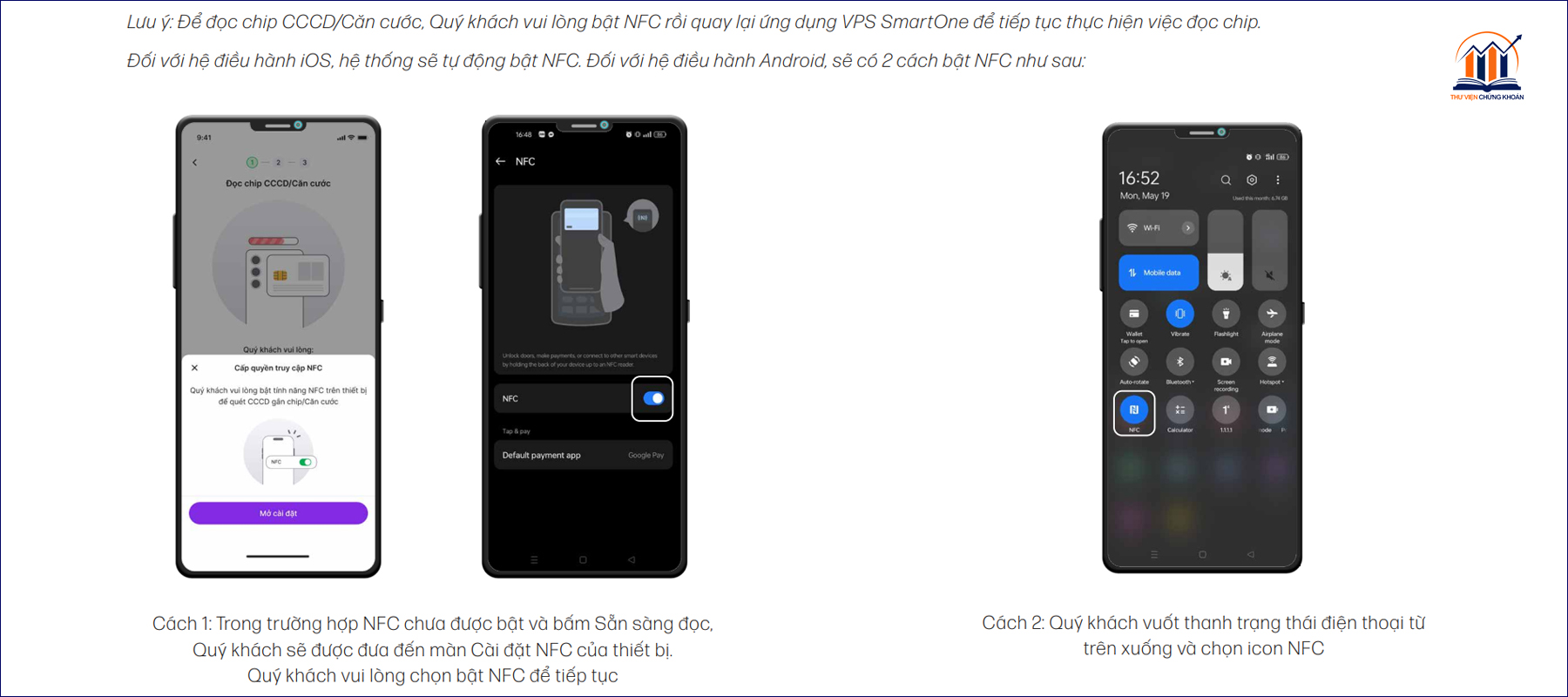
Lưu ý: Sau khi bật NFC, không cần tắt lại — NFC tiêu tốn pin rất ít và chỉ hoạt động khi có thẻ đặt sát. Một số thiết bị Android đời cũ hoặc phân khúc thấp không có NFC — trong trường hợp này, bạn cần mở tài khoản qua website hoặc đến quầy giao dịch VPS.
Câu hỏi thường gặp (FAQ)
Điện thoại không có NFC thì mở tài khoản trên SmartOne được không?
Tính đến thời điểm bài viết này, quy trình trên SmartOne yêu cầu quét NFC để xác thực CCCD gắn chip. Nếu điện thoại không có NFC, bạn có thể thử mở tài khoản qua website openaccount.vps.com.vn (có hỗ trợ chụp ảnh thủ công) hoặc đến trực tiếp quầy giao dịch VPS.
Sau đó bạn có thể mượn điện thoại của người thân có chức năng NFC để xác minh sau. Tài khoản chưa xác minh bị giới hạn 1 số chức năng (chẳng hạn như rút tiền ra) nhưng vẫn giao dịch được bình thường.
Tài khoản số đẹp bao lâu thì được kích hoạt?
Với gói GenZ và Dấu ấn (miễn phí): kích hoạt ngay sau khi hoàn thành đăng ký và xác thực OTP. Với gói Đẳng cấp và Phú quý: cần thanh toán phí trước thời hạn quy định (hiển thị rõ trong app sau khi chọn số). Nếu quá hạn mà chưa thanh toán, số sẽ bị giải phóng và bạn cần chọn lại.
SmartID và số tài khoản chứng khoán khác nhau như thế nào?
Số tài khoản chứng khoán là mã định danh tài khoản của bạn tại VPS (dùng để nhận/chuyển tiền, tra cứu lịch sử). SmartID là tên đăng nhập tự chọn, dùng để đăng nhập vào ứng dụng SmartOne thay cho số tài khoản cho tiện nhớ. Cả hai đều có thể dùng để đăng nhập.
Quên SmartID hoặc mật khẩu thì làm thế nào?
Tại màn hình đăng nhập của VPS SmartOne, chọn “Quên mật khẩu?” để đặt lại. Để lấy lại SmartID, bạn có thể dùng số tài khoản chứng khoán thay thế, hoặc liên hệ tổng đài VPS 1900 6457 để được hỗ trợ.
Mở tài khoản qua SmartOne có an toàn không?
Quá trình mở tài khoản hoàn toàn do bạn tự thực hiện, không bị ép buộc bởi bên thứ ba. Dữ liệu CCCD được đọc qua chip NFC (không lưu ảnh thô). Tuy nhiên, bạn cần tự bảo quản mã OTP và mật khẩu — không chia sẻ với bất kỳ ai, kể cả người tự nhận là nhân viên VPS.
Sau khi mở tài khoản, bao lâu thì có thể giao dịch?
Sau khi hoàn thành xác thực eKYC, tài khoản thường được kích hoạt ngay trong ngày làm việc. Bạn cần nạp tiền vào tài khoản chứng khoán trước khi đặt lệnh mua. Hướng dẫn nạp tiền có trong mục “Nạp tiền” trên màn hình chính của SmartOne.
Tổng kết: Sơ đồ quy trình mở tài khoản VPS SmartOne
Tải VPS SmartOne
      ↓
Chọn "Mở tài khoản ngay"
      ↓
Điền thông tin đăng ký
      ↓
   ┌──────────────────────┐
   │  Chọn loại tài khoản │
   └──────┬───────────────┘
          │
   ┌──────┴──────┐
   ↓             ↓
Số ngẫu nhiên  Số đẹp
(Miễn phí)    (Chọn gói → Chọn số → Nhập thông tin)
   └──────┬──────┘
          ↓
Xác thực CCCD qua NFC
          ↓
Xác thực khuôn mặt
          ↓
Chụp/tải ảnh chữ ký
          ↓
Tạo SmartID + Mật khẩu
          ↓
Xác nhận OTP
          ↓
✅ Mở tài khoản thành công
          ↓
Xác thực eKYC (nếu chưa làm)
          ↓
✅ Tài khoản kích hoạt đầy đủ
Bài viết liên quan
Nếu bạn muốn tìm hiểu thêm về các cách mở tài khoản khác của VPS (qua website, qua app ngân hàng đối tác, hoặc tại quầy giao dịch), xem tại: Hướng dẫn mở tài khoản chứng khoán VPS từ A-Z (mới nhất)


